사진이 업로드되나요?
파일은 현재 브라우저에서만 처리합니다.
웹에 사용할 이미지를 WebP로 변환하세요.
이미지를 선택하세요.
내용 업데이트:
ToolTava에서 직접 만든 도형·문자·그라데이션 이미지를 같은 사이트의 도구로 처리했습니다. 원본을 내려받아 파일 선택에 넣고 아래 설정을 적용해 보세요.
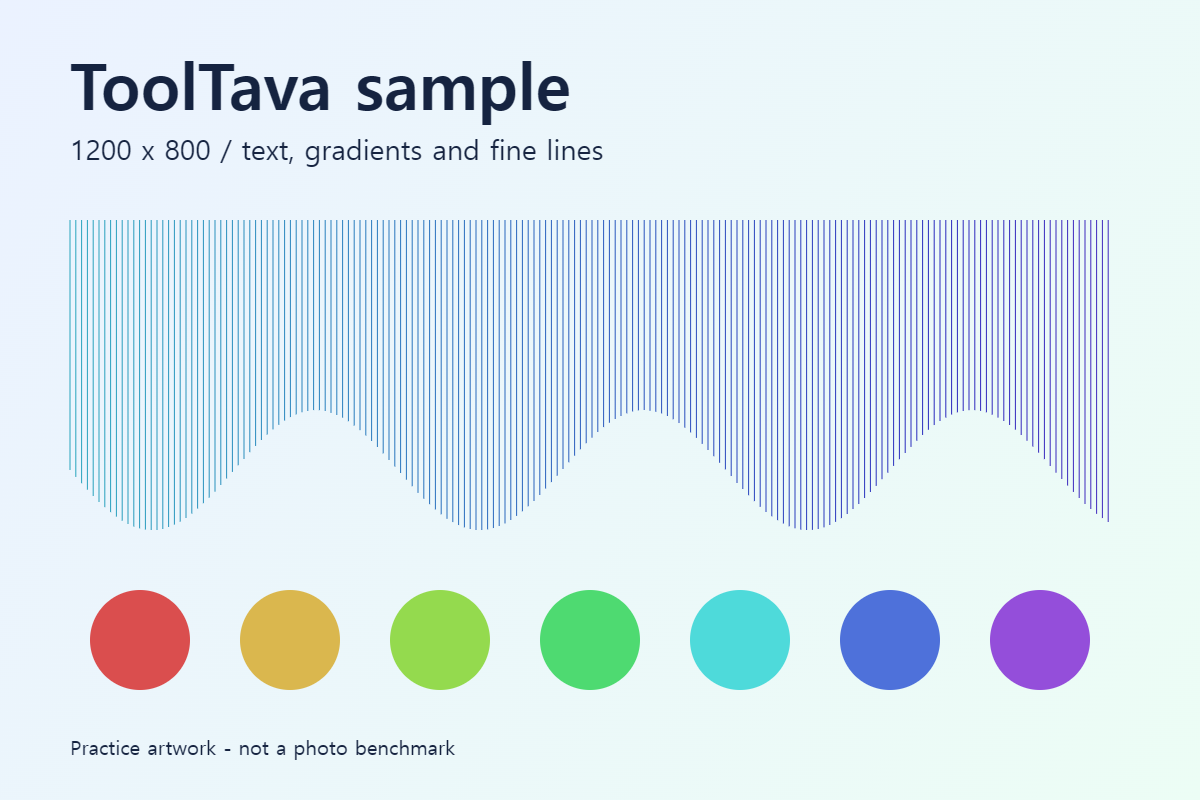
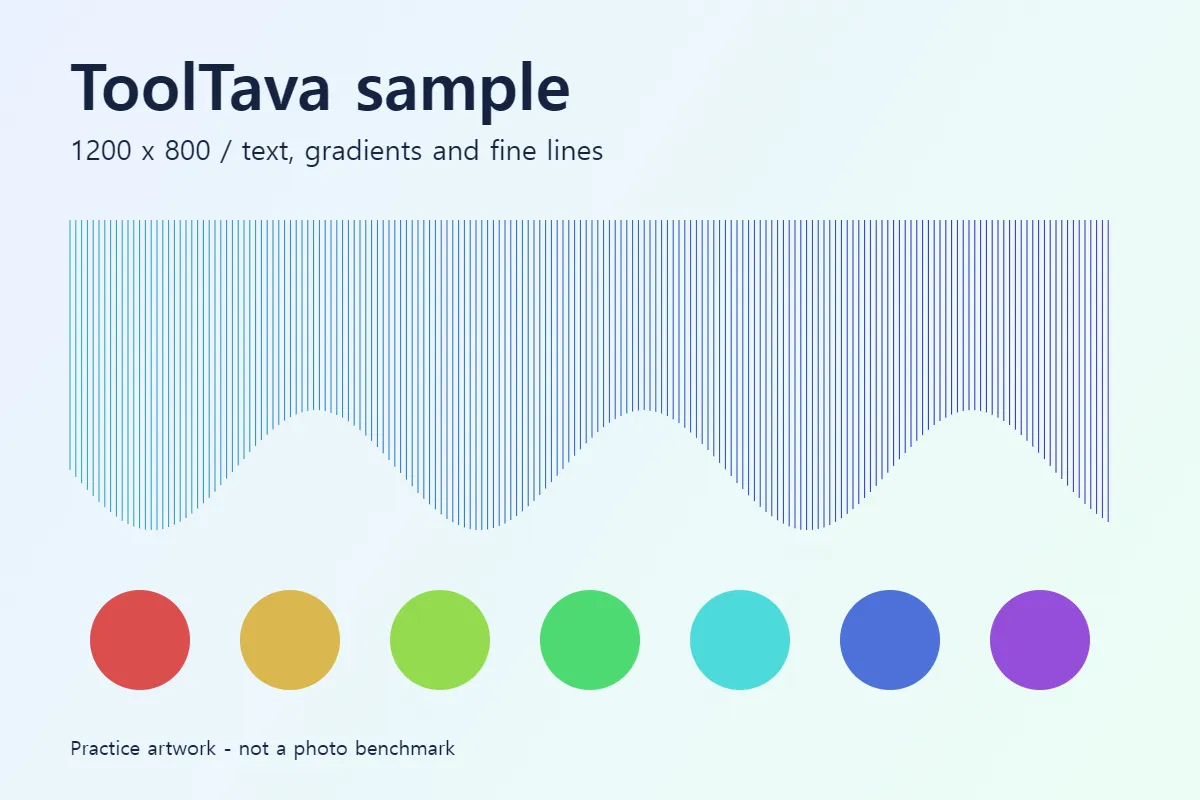
2026-09-26 Chromium 실행 결과입니다. 용량은 파일 바이트 ÷ 1,024로 표시했습니다. 합성 이미지 한 장의 결과이며 사진의 평균 압축률이 아닙니다. 브라우저와 이미지에 따라 결과 용량이 달라집니다. 미리보기만으로 화질을 판단하지 말고 원본 크기로 열어 가는 선과 글자 가장자리를 비교하세요.
이미지를 선택하고 저장 형식을 WebP로 지정한 뒤 이미지 만들기를 누르세요. 원본 픽셀 크기를 유지해 변환합니다. 투명 배경을 지원하지만 애니메이션은 첫 프레임만 저장합니다.
| 선택 | 적합한 용도 | 확인할 점 |
|---|---|---|
| WebP | 웹에 올릴 사진과 투명 이미지 | 게시할 서비스가 WebP를 지원하는지 확인 |
| JPG | 투명 배경이 필요 없는 사진 | 이 도구에서는 투명 영역이 흰색으로 변경 |
| PNG | 투명 배경과 선명한 도형 | 품질 슬라이더 미지원, 용량이 커질 수 있음 |
참고 자료: MDN: Image file formats · 내용 확인:
WebP 변환은 이미지 형식을 바꾸며 원본 픽셀 크기는 유지합니다. 품질을 낮추면 파일이 작아질 수 있지만 디테일이 줄어들 수 있습니다.
파일은 현재 브라우저에서만 처리합니다.
PNG·WebP는 투명도를 유지하며 JPG는 흰색으로 채웁니다.
이미지 내용과 형식에 따라 커질 수 있습니다. 결과 용량을 비교하고 원본을 사용하거나 품질을 낮추세요.
최대 20개, 합계 100MB까지 순서대로 처리합니다. 결과가 2개 이상이면 ZIP으로 저장할 수 있습니다. 비율 유지 상태에서 크기를 조절하면 각 원본 비율에 맞춰 높이를 계산합니다. 애니메이션은 첫 프레임만 저장합니다.
아니요. 이미 압축된 원본이나 선택한 품질에 따라 더 커질 수 있습니다. 결과 용량과 미리보기를 비교하세요.
네. 저장 형식을 JPG로 선택하세요. 투명 배경은 흰색으로 채워집니다.