바로 사용
릴스·쇼츠 안전영역 미리보기
릴스·쇼츠·틱톡에서 자막이 가려질 수 있는 영역을 확인하세요.
URL과 텍스트를 QR 코드로 만들고 PNG·SVG로 저장하세요.
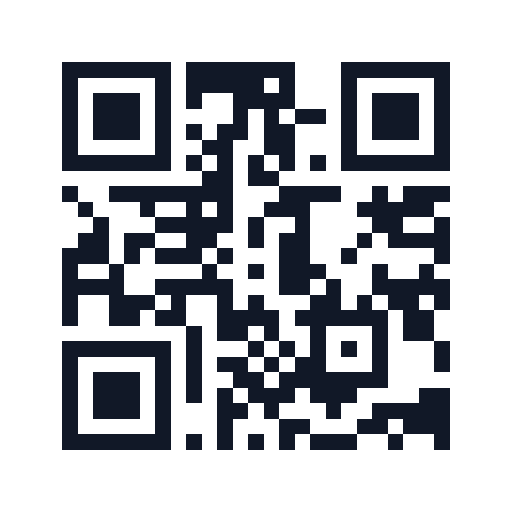
QR 코드가 완성되었습니다. 다른 기기로 스캔한 뒤 사용하세요.
내용 업데이트:
연습용 주소 https://tooltava.com/ko/ 를 입력해 QR 코드를 만든 뒤 PNG 또는 SVG를 내려받으세요. 아래 순서로 파일과 연결 주소를 확인합니다. 이 예시는 따라 하기 절차이며 모든 휴대폰·인쇄 환경에서의 판독을 보장하지 않습니다.
| 확인 단계 | 확인할 결과 |
|---|---|
| 원본 파일 열기 | 검은 코드와 흰 여백이 잘리지 않고 보이는지 확인 |
| 휴대폰 카메라로 읽기 | 열기 전에 주소가 tooltava.com/ko/인지 확인 |
| 게시·인쇄 후 다시 읽기 | 최종 배치와 실제 인쇄물에서도 같은 주소가 열리는지 확인 |
PNG는 확대하면 흐려질 수 있으므로 원본을 보존하고, SVG는 크기 변경에 유리하지만 사용하는 프로그램의 지원 여부를 확인하세요. 정사각형 비율과 흰 여백을 유지하세요. 다운로드 후 원본 입력을 수정해도 기존 QR 파일은 바뀌지 않습니다. 연결 페이지 접근 권한과 인터넷 연결도 필요합니다. 이 도구는 스캔 횟수를 집계하지 않습니다.
캠페인 유입 구분이 필요하면 UTM 링크 먼저 만들기아래 QR은 현재 언어의 ToolTava 홈 주소를 담은 실제 생성 결과입니다. URL을 복사해 입력하고 오류 복원 M, 크기 512px로 생성해 보세요.
https://tooltava.com/ko/
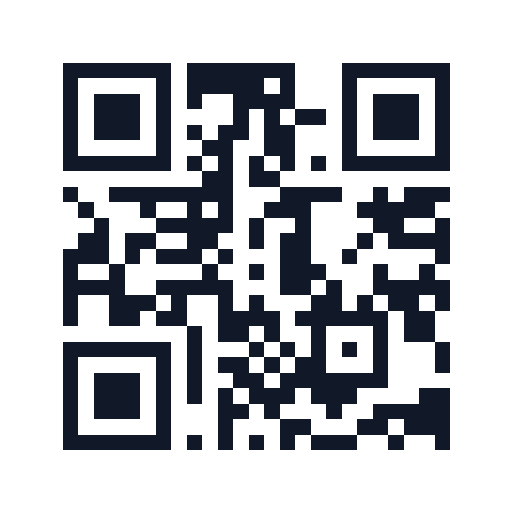
PNG·SVG를 내려받아 연습할 수 있습니다. 카메라로 읽을 때 열기 전 주소를 확인하세요. 디지털 파일 예시이며 모든 인쇄 크기나 카메라에서의 판독을 보장하지 않습니다. 스캔 횟수 추적 기능은 없습니다.
QR 코드는 입력 내용을 흑백 모듈 패턴으로 인코딩합니다. 오류 복원 수준이 높을수록 손상된 일부 영역을 복구할 여유가 늘지만 패턴은 더 촘촘해집니다.
입력한 내용을 직접 담는 정적 QR 코드이므로 만료되지 않습니다. 연결한 웹주소가 바뀌거나 사라지면 해당 주소에는 접속할 수 없습니다.
서버로 전송하거나 저장하지 않습니다. QR 생성과 이미지 파일 만들기는 현재 브라우저에서 처리됩니다.
일반적인 화면·인쇄 용도는 보통(M)이 적합합니다. QR 일부가 가려질 가능성이 있으면 Q 또는 H를 선택하고 실제 인쇄물로 스캔을 확인하세요.
메신저나 문서에는 PNG가 간편합니다. 크기를 바꿔 인쇄하거나 디자인 편집에 사용할 때는 선명도가 유지되는 SVG가 적합합니다.
이 도구는 입력 주소를 그대로 담는 정적 QR을 만듭니다. 이미 다운로드한 QR의 주소를 여기서 바꿀 수는 없습니다. 새 주소로 다시 생성하고 배포한 이미지를 교체하세요.
입력 주소를 브라우저에서 먼저 열어 확인하세요. 웹주소는 https://를 포함해 입력하고 오타·접근 권한·삭제된 페이지 여부를 확인하세요. QR 생성 성공이 연결 페이지의 정상 작동을 의미하지는 않습니다.
원본 PNG 또는 SVG를 사용하고 흰 여백을 잘라내지 마세요. 세로·가로 비율을 유지하고 실제 사용할 크기로 출력한 뒤 다른 기기에서 확인하세요. 내용이 길면 패턴이 촘촘해지므로 불필요한 텍스트를 줄여 다시 만들 수 있습니다.
이 도구는 스캔 횟수를 집계하지 않습니다. 내 사이트의 유입을 구분하려면 UTM 링크 생성기로 추적용 주소를 만든 뒤 QR에 입력하세요. 방문 분석은 연결된 사이트의 분석 도구에서 확인하며 스캔 수와 같지는 않습니다.