사진이 업로드되나요?
파일은 현재 브라우저에서만 처리합니다.
사진과 이미지의 파일 용량을 줄이세요.
이미지를 선택하세요.
내용 업데이트:
ToolTava에서 직접 만든 도형·문자·그라데이션 이미지를 같은 사이트의 도구로 처리했습니다. 원본을 내려받아 파일 선택에 넣고 아래 설정을 적용해 보세요.
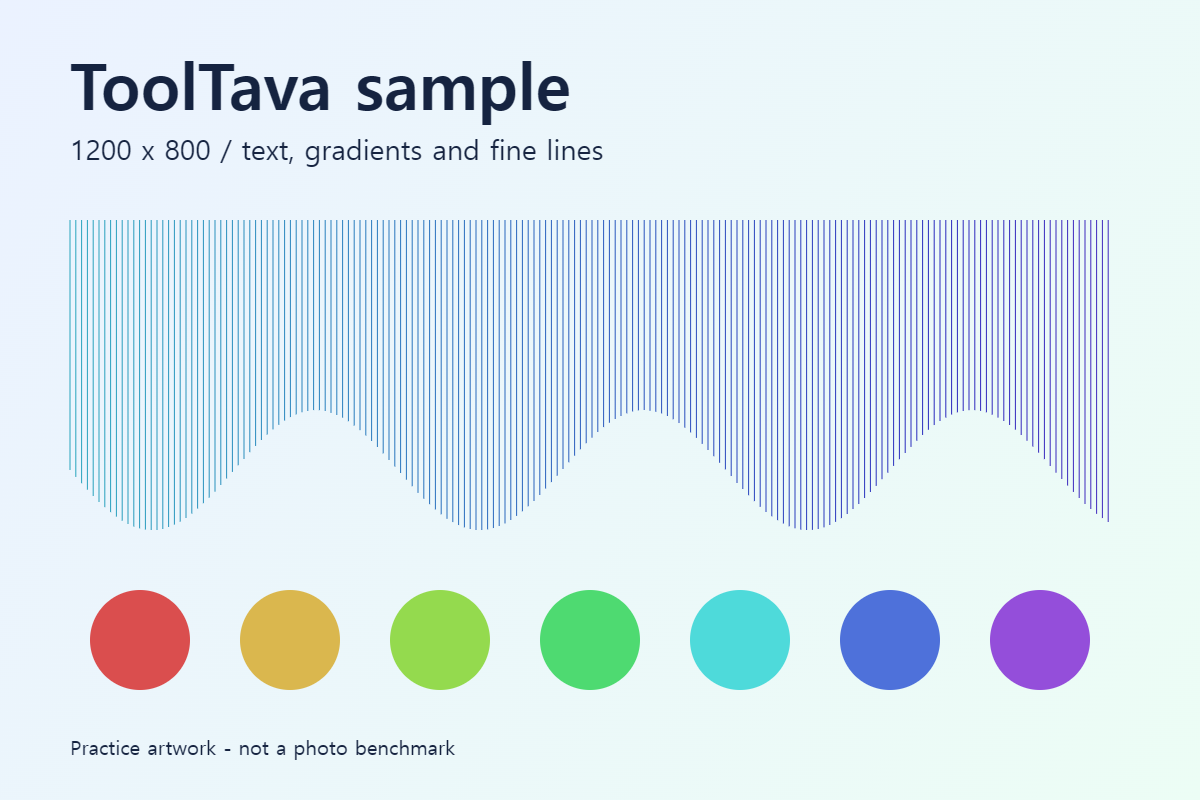
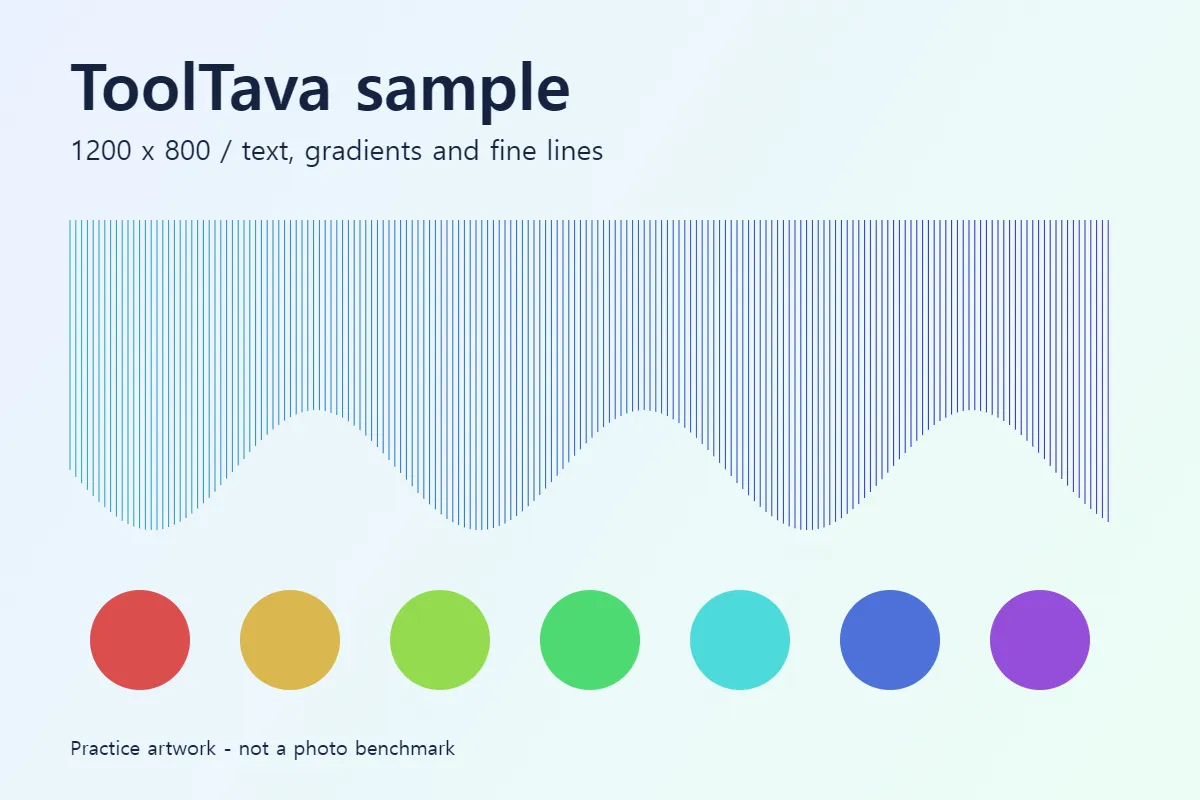
2026-09-26 Chromium 실행 결과입니다. 용량은 파일 바이트 ÷ 1,024로 표시했습니다. 합성 이미지 한 장의 결과이며 사진의 평균 압축률이 아닙니다. 브라우저와 이미지에 따라 결과 용량이 달라집니다. 미리보기만으로 화질을 판단하지 말고 원본 크기로 열어 가는 선과 글자 가장자리를 비교하세요.
PNG·JPG·WebP 파일을 선택하고 저장 형식과 품질을 조절하세요. 픽셀 크기는 유지되며, 원본과 결과의 용량·화질을 비교해 다운로드할 수 있습니다. 목표 KB를 정확히 맞추는 기능은 없습니다.
| 선택 | 적합한 용도 | 확인할 점 |
|---|---|---|
| WebP | 웹에 올릴 사진과 투명 이미지 | 게시할 서비스가 WebP를 지원하는지 확인 |
| JPG | 투명 배경이 필요 없는 사진 | 이 도구에서는 투명 영역이 흰색으로 변경 |
| PNG | 투명 배경과 선명한 도형 | 품질 슬라이더 미지원, 용량이 커질 수 있음 |
설정 예시입니다. 100KB 이하를 자동 보장하지 않으며 실제 용량은 결과에서 확인해야 합니다.
참고 자료: MDN: Canvas image export · 내용 확인:
이미지 압축은 같은 픽셀 크기로 다시 인코딩합니다. JPG·WebP의 품질을 낮추면 세부 표현이 줄어들 수 있습니다. 결과가 원본보다 커질 수도 있습니다.
파일은 현재 브라우저에서만 처리합니다.
PNG·WebP는 투명도를 유지하며 JPG는 흰색으로 채웁니다.
이미지 내용과 형식에 따라 커질 수 있습니다. 결과 용량을 비교하고 원본을 사용하거나 품질을 낮추세요.
최대 20개, 합계 100MB까지 순서대로 처리합니다. 결과가 2개 이상이면 ZIP으로 저장할 수 있습니다. 비율 유지 상태에서 크기를 조절하면 각 원본 비율에 맞춰 높이를 계산합니다. 애니메이션은 첫 프레임만 저장합니다.
ZIP에는 성공한 결과만 들어갑니다. 예를 들어 3개 중 1개가 실패하면 성공한 2개를 묶어 저장합니다. 성공 결과가 1개뿐이면 개별 다운로드를 사용하세요. 오류가 표시된 파일은 원본 형식과 파일 제한을 확인한 뒤 다시 처리하세요.
ZIP은 결과 파일을 한 번에 받기 위한 묶음이며 추가 압축을 적용하지 않습니다. ZIP 자체의 정보 때문에 이미지 용량 합계보다 조금 커질 수 있습니다. 용량을 줄이려면 JPG·WebP 품질을 조절하고 결과를 다시 생성하세요.
설정을 변경하면 이전 결과를 지웁니다. 이미지 만들기를 다시 눌러 새 설정으로 생성한 뒤 다운로드하세요. 다운로드는 새 파일을 저장하며 선택한 원본 파일을 덮어쓰지 않습니다.
아니요. 80%는 인코딩 품질 설정입니다. 용량 감소율은 이미지 내용과 원본 형식에 따라 달라집니다.
자동 목표 용량 설정은 없습니다. 품질을 낮춰 결과를 비교하거나 이미지 크기 조절 도구로 픽셀 수를 줄여보세요.