입력 목록은 어디에 저장되나요?
현재 브라우저의 IndexedDB에 자동 저장합니다. 새로고침 후 복원되지만 다른 기기와 동기화되지 않습니다. 사이트 데이터를 지우면 사라질 수 있으므로 CSV로 백업하세요.
바코드와 상품명을 일괄 입력하고 40×30mm PDF를 만드세요.
40 × 30 mm
40×30mm 사용자 지정 상품 라벨입니다. 쿠팡 공식 발급·승인 도구가 아닙니다. 등록된 바코드와 실제 입고 지침을 확인하세요. 입고 박스 라벨을 대신하지 않습니다.
입력과 목록은 이 기기의 현재 브라우저에 자동 저장됩니다. 계정 동기화는 없으며 사이트 데이터 삭제·시크릿 모드에서는 사라질 수 있습니다. 파일과 상품 정보는 서버로 전송하지 않습니다.
상품을 추가한 뒤 미리보기를 만드세요.
인쇄 설정: 용지 40×30mm, 배율 100%(실제 크기), 여백 없음, 머리글·바닥글 끄기. 먼저 1장을 출력해 스캔하세요.
내용 업데이트:
CODE128을 선택하고 아래 두 행을 바코드·상품명·수량 순서로 입력하세요. TEST-001과 TEST-002는 테스트용 코드이며 실제 입고에 사용하면 안 됩니다. 엑셀에서는 세 열을 탭으로 구분해 복사할 수 있습니다.
| 바코드 | 상품명 | 수량 |
|---|---|---|
| TEST-001 | 테스트 파우치 | 2 |
| TEST-002 | 테스트 케이블 | 1 |
목록에 추가 후 미리보기를 만들면 상품별 미리보기 2개가 표시됩니다. PDF에는 수량을 반영한 3페이지가 생성됩니다. 용지를 40×30mm, 배율을 실제 크기(100%)로 맞추고 머리글·바닥글을 끈 뒤 1장부터 시험 출력하세요. 가장자리가 잘리면 PDF 크기와 프린터 용지 설정을 확인하세요. EAN13은 임의의 문자 코드를 사용할 수 없습니다. 목록은 이 브라우저에 저장되므로 공용 기기에서는 사용 후 목록을 비우세요.
웹주소를 담는 QR 코드가 필요하다면 QR 생성기아래 TSV에는 TEST-001 2장과 TEST-002 1장이 들어 있습니다. TSV 파일 불러오기로 추가하고 CODE128, 203dpi를 선택하세요. 목록에 기존 상품이 있으면 먼저 CSV로 백업하고 목록을 비워야 같은 3페이지 결과를 얻습니다.
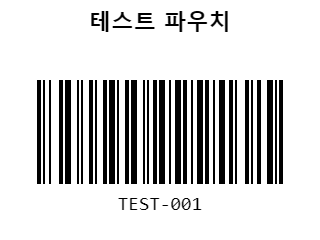
PDF는 40×30mm 3페이지입니다. 테스트 바코드는 실제 입고에 사용하지 마세요. 아래 이미지는 첫 상품의 미리보기입니다. 실제 출력은 프린터 용지 40×30mm와 배율 100%를 맞춘 뒤 1장부터 확인하세요. 실물 출력·스캔 검증을 대신하는 자료가 아닙니다.
바코드·상품명·수량을 입력해 한 장당 40×30mm인 PDF를 만드세요. 인쇄 시 프린터 용지를 40×30mm로 지정하고 실제 크기 또는 100% 배율을 선택합니다. 쿠팡 공식 도구가 아니며 입고용 코드·규격은 판매자 안내와 대조해야 합니다.
| 선택 | 적합한 용도 | 확인할 점 |
|---|---|---|
| CODE128 | 숫자·영문·하이픈 코드 | 40mm 안에 읽기 좋게 들어가는 길이만 허용 |
| EAN13 | 13자리 숫자 바코드 | 자리수와 체크 숫자가 유효해야 함 |
| 203 / 300 DPI | 프린터 해상도에 맞춘 출력 | PDF 용지 크기는 모두 40×30mm |
barcode,product,quantity
123456789012,Sample A,2
123456789013,Sample B,1연습용 코드입니다. 실제 입고에는 발급받은 상품 코드를 사용하세요. 프린터별 물리 출력은 별도 확인이 필요합니다.
참고 자료: Adobe: Actual-size PDF printing · 내용 확인:
PDF 한 페이지는 40×30mm입니다. 수량만큼 페이지를 반복합니다. CODE128은 숫자·영문·하이픈, EAN13은 체크섬이 유효한 13자리 숫자를 사용합니다. 기존 상품 바코드를 입력하며 새 상품 식별번호를 발급하지 않습니다.
현재 브라우저의 IndexedDB에 자동 저장합니다. 새로고침 후 복원되지만 다른 기기와 동기화되지 않습니다. 사이트 데이터를 지우면 사라질 수 있으므로 CSV로 백업하세요.
붙여넣기 전에 바코드 열을 텍스트로 지정하세요. 이미 사라진 0이나 과학적 표기로 변환된 번호는 원본에서 복구해야 합니다. 이 도구는 입력된 문자열을 보존합니다.
이 규격은 사용자 지정이며 쿠팡 공식 승인 규격으로 보장하지 않습니다. 등록된 상품 바코드·물류상품명과 해당 입고 지침을 확인하세요. 입고 박스용 공식 라벨은 별도로 발급해야 합니다.
용지 40×30mm, 배율 100%, 여백 없음, 머리글·바닥글 끄기를 설정하세요. 실제 프린터로 1장을 출력해 바코드가 정확한 번호로 읽히는지 확인하세요.
상품명은 두 줄까지 맞춥니다. 들어가지 않는 이름이나 바코드는 잘라내지 않고 생성을 중단합니다. 상품 식별에 필요한 정보를 유지해 이름을 조정하세요.
현재 브라우저에서 목록 CSV 백업을 내려받고 다른 기기에서 CSV·TSV 파일 불러오기로 가져오세요. 자동 저장은 기기·브라우저 사이에 동기화되지 않습니다. CSV에는 바코드·상품명·수량만 들어가며 입력 중인 초안, 바코드 형식과 DPI 설정은 포함되지 않습니다. 복원 후 형식과 DPI를 다시 선택하고 미리보기를 확인하세요.
아니요. 현재 목록 끝에 추가되며 같은 바코드도 자동 병합하지 않습니다. 기존 2개 행에 같은 2개 행을 불러오면 4개 행이 됩니다. 교체하려면 현재 목록을 먼저 백업하고 목록 비우기를 누른 뒤 한 번만 가져오세요. 합계 100상품·500장 한도를 넘거나 잘못된 행이 있으면 해당 가져오기 묶음 전체가 추가되지 않습니다.
이미 사라진 숫자는 도구가 추정해 복구하지 않습니다. 원본 상품 코드와 대조하세요. 스프레드시트에서 바코드 열을 텍스트로 지정한 뒤 원본 값을 넣고 복사하세요. 예를 들어 001234가 1234로 바뀌지 않았는지 가져온 목록에서 확인하세요. 숫자 지수 표기 형태의 코드는 입력 검증에서 거부됩니다.
드라이버의 용지 높이와 라벨 간격, 센서 보정을 확인하세요. 먼저 한 장을 실제 크기로 시험 인쇄한 뒤 연속 출력하세요.
엑셀의 열을 탭으로 구분해 붙여넣거나 CSV에서 상품명을 큰따옴표로 감싸세요. 예: 123456789012,"Sample, A",2.