利用可能
縦動画セーフゾーン確認
リール・Shorts・TikTokの字幕重なりを参考ガイドで確認。
URLやテキストからQRコードを作成し、PNG・SVGで保存。
QRコードが完成しました。共有する前に別の端末で読み取りを確認してください。
内容更新:
練習用の https://tooltava.com/ja/ を入力して作成し、PNGまたはSVGを保存します。下記の順でファイルとリンク先を確認してください。これは操作例で、すべてのスマートフォンや印刷面での読取りを保証するものではありません。
| 確認 | 期待する結果 |
|---|---|
| 元ファイルを開く | コードと白い余白が切れずに表示される |
| スマートフォンで読む | 開く前にアドレスがtooltava.com/ja/か確認 |
| 最終の掲載物・印刷物で読む | 完成した出力から同じアドレスが開く |
PNGは拡大するとぼやけることがあります。元ファイルを保存してください。SVGは拡大縮小に向きますが使用ソフトの対応が必要です。正方形と白い余白を保ってください。後で入力を変更しても保存済みコードは変わりません。リンク先のアクセス権限や通信環境も必要です。読取り回数は集計しません。
キャンペーン流入を分けるには先にUTMリンクを作成このQRは現在の言語のToolTavaホームを表す実際の出力です。URLを入力し、誤り訂正M、サイズ512pxで作成してみてください。
https://tooltava.com/ja/
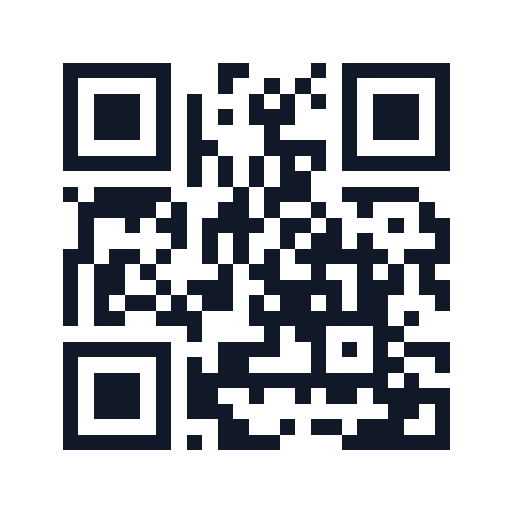
PNG・SVGを保存して練習できます。スマートフォンで開く前にアドレスを確認してください。デジタルの見本であり、すべての印刷サイズやカメラでの読取りを保証しません。読取り回数の追跡はありません。
QRコードは入力内容を明暗のモジュールパターンに変換します。誤り訂正レベルを上げると一部が欠けた場合の復元性が高まりますが、パターンは細かくなります。
入力内容を直接含む静的QRコードなので期限はありません。リンク先のURLが変更・停止した場合はアクセスできなくなります。
サーバーへの送信や保存は行いません。QRコードの生成と画像の書き出しはブラウザ内で処理されます。
通常の画面表示や印刷には中(M)が適しています。一部が隠れる可能性がある場合はQまたはHを選び、完成物で読み取りを確認してください。
メッセージや文書にはPNGが手軽です。拡大して印刷したりデザイン編集に使う場合は、鮮明さを保てるSVGが適しています。
入力内容を直接含む静的QRコードを作成します。保存済みコードのリンク先はここでは変更できません。新しいアドレスで作成し直し、配布画像を差し替えてください。
先にブラウザでアドレスを開いて確認してください。ウェブのURLはhttps://を含め、誤字・閲覧権限・ページの削除を確認します。QR作成の成功はリンク先の動作確認を意味しません。
元のPNGまたはSVGを使い、白い余白を切り取らないでください。正方形の比率を維持し、実際の印刷サイズで別の端末から確認します。内容が長いとパターンが細かくなるため、不要な文章を減らして再作成できます。
このツールは回数を集計しません。自分のサイトへの流入を区別するにはUTMリンク作成でURLを作ってからQRに入力します。アクセスはリンク先の解析ツールで確認し、読み取り回数とは区別してください。