写真はアップロードされますか?
ブラウザ内だけで処理します。
画像のファイルサイズを小さく。
画像を選択してください。
内容更新:
ToolTavaで作成した図形・文字・グラデーションの画像を、このサイトのツールで処理しました。元画像を保存し、ファイル選択から読み込んで下記の設定を試せます。
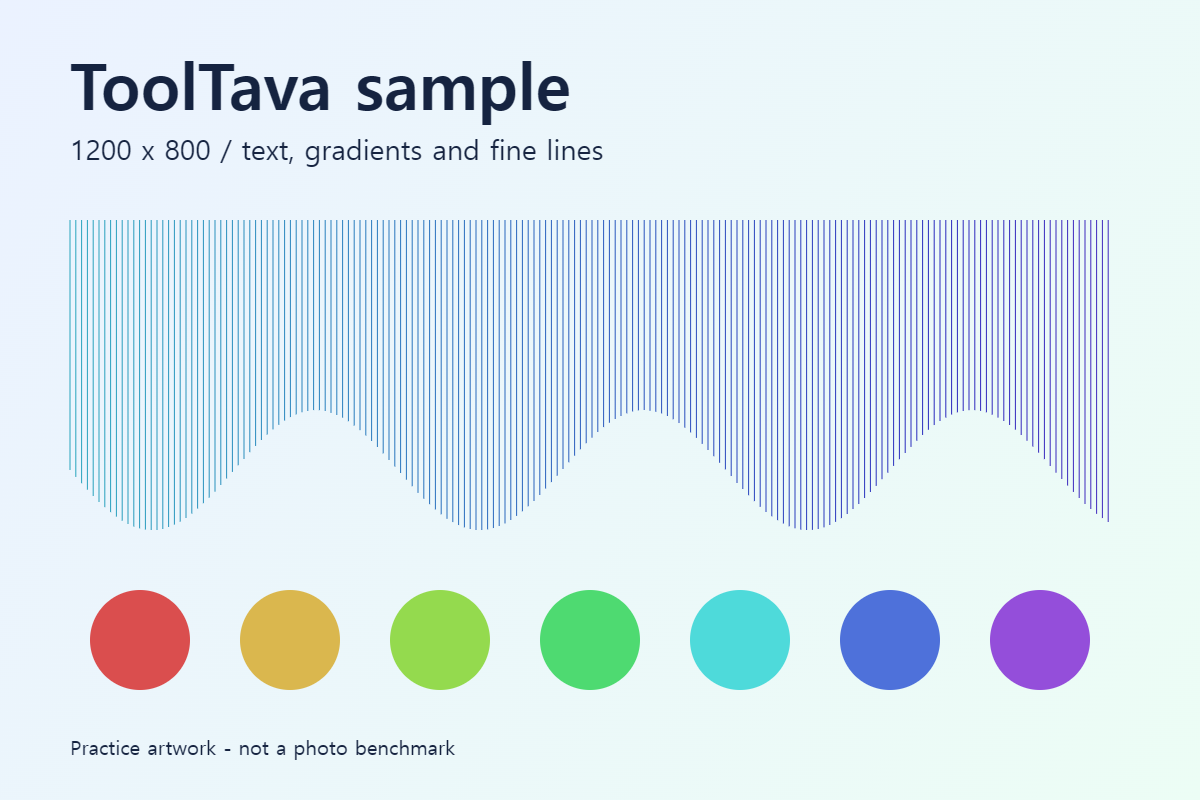
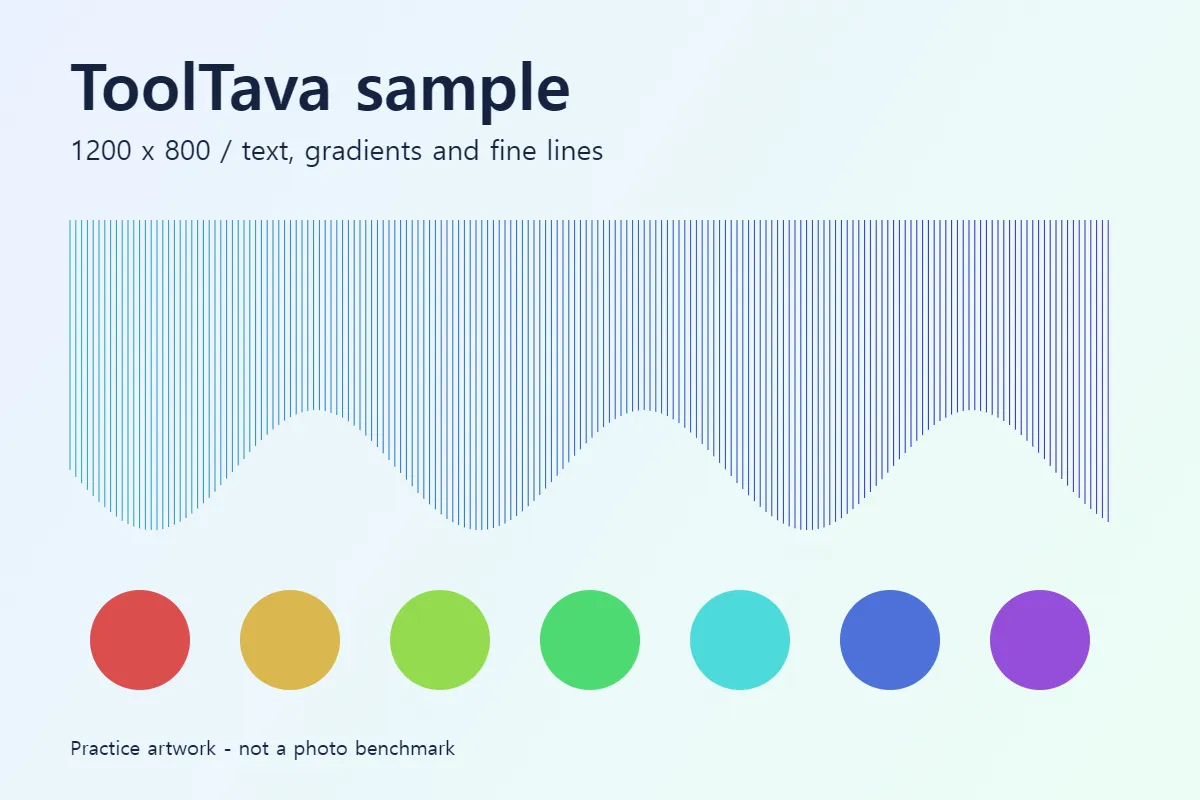
2026年9月26日にChromiumで実行した結果です。容量はバイト数÷1,024です。合成画像1枚の結果で、写真の平均圧縮率ではありません。ブラウザと画像によって容量は変わります。プレビューだけで判断せず、元のサイズで開いて細い線と文字の輪郭を比較してください。
PNG・JPG・WebPを選び、形式と品質を設定します。画素数は維持されます。元画像と容量・画質を比較して保存してください。指定KBに合わせる機能はありません。
| 選択肢 | 用途 | 確認事項 |
|---|---|---|
| WebP | ウェブ用写真・透明画像 | 投稿先がWebPに対応しているか確認 |
| JPG | 透明背景が不要な写真 | このツールでは透明部分が白になる |
| PNG | 透明背景・輪郭の明確な図形 | 品質調整なし。容量が増える場合がある |
設定例です。100KB以下を自動保証するものではありません。結果の容量を確認してください。
参考資料: MDN: Canvas image export · 内容確認:
圧縮では同じ画素数で再エンコードします。JPG・WebPの品質を下げると細部が失われることがあります。元画像より大きくなる場合もあります。
ブラウザ内だけで処理します。
PNG・WebPは透明度を維持し、JPGは白で塗りつぶします。
画像と形式によって容量が増える場合があります。元画像と比較するか品質を下げてください。
最大20ファイル、合計100MBまで順に処理します。結果が2件以上ならZIP保存できます。縦横比を維持したリサイズでは各元画像の比率で高さを計算します。アニメーションは最初のフレームのみ保存します。
成功した結果だけをまとめます。例えば3枚中1枚が失敗した場合、ZIPには成功した2枚が入ります。成功が1枚だけなら個別に保存してください。失敗したファイルは形式と制限を確認してから再処理してください。
ZIPは結果を一括保存するためのもので、追加の圧縮は行いません。管理情報の分だけ画像の合計容量より少し大きくなる場合があります。容量を減らすにはJPG・WebPの品質を調整して再生成してください。
設定を変更すると以前の結果を消去します。新しい設定で画像を再生成してから保存してください。ダウンロードは新しいファイルを保存し、選択した元画像は上書きしません。
いいえ。エンコード品質の設定です。削減率は画像内容と元の形式によって異なります。
目標容量の自動設定はありません。品質を下げて比較するか、リサイズで画素数を減らしてください。